



- Hôtels
- Les Tops
Découverte d’un hôtel coup de cœur proche de Disneyland Paris
Vous préparez un séjour à Disneyland ? Voici une adresse qui permet de prolonger la magie une fois les portes du parc refermées.

Lors de notre road trip dans l’Ouest des États-Unis, on s’est vite rendu compte d’une limite frustrante lors de l’organisation de notre voyage. Impossible de planifier un itinéraire sur Google Maps avec plus de 10 étapes. Pourtant, entre les parcs nationaux, les points de vue, les hôtels et les restaurants, le nombre d’arrêts s’enchaînaient vite !
On s’est alors renseignés sur les différentes méthodes pour dépasser cette limite et créer un trajet Google Maps complet et personnalisé à notre voyage et on a trouvé la solution. Dans ce guide, on vous partage tout ce qu’on a appris pour construire un itinéraire gg maps avec plus de 10 arrêts. Bonne lecture !
De nos jours, Google Maps est l’un des outils les plus utilisés pour planifier un voyage. Voici les principales raisons :
Son seul gros défaut lors des voyages : vous êtes limités à 10 étapes intermédiaires par itinéraire.
Quand vous créez un itinéraire sur Maps, vous pouvez ajouter un point de départ, un point d’arrivée, et jusqu’à 8 arrêts intermédiaires. Cela suffit pour un week-end, mais pas pour un grand road trip avec de nombreux arrêts.
Heureusement, il existe plusieurs solutions simples pour contourner cette limitation. On vous partage notre préféré ci-dessous.

Si vous souhaitez créer un itinéraire sur Maps avec plus de 10 étapes, le site morethan10.com est aujourd’hui la solution que nous recommandons. Il permet de combiner plusieurs itinéraires Google Maps en un seul lien, pour visualiser l’ensemble de votre voyage.

L’un des principaux atouts de cet outil est sa grande simplicité d’utilisation : il ne nécessite aucune inscription et reste entièrement gratuit. Il est parfaitement compatible avec Google Maps, ce qui facilite son intégration dans les habitudes de navigation des utilisateurs.
En plus d’offrir une vision claire et complète de l’ensemble du trajet, il permet d’ajouter autant d’étapes que nécessaire, offrant ainsi une flexibilité maximale pour planifier un itinéraire personnalisé et détaillé.
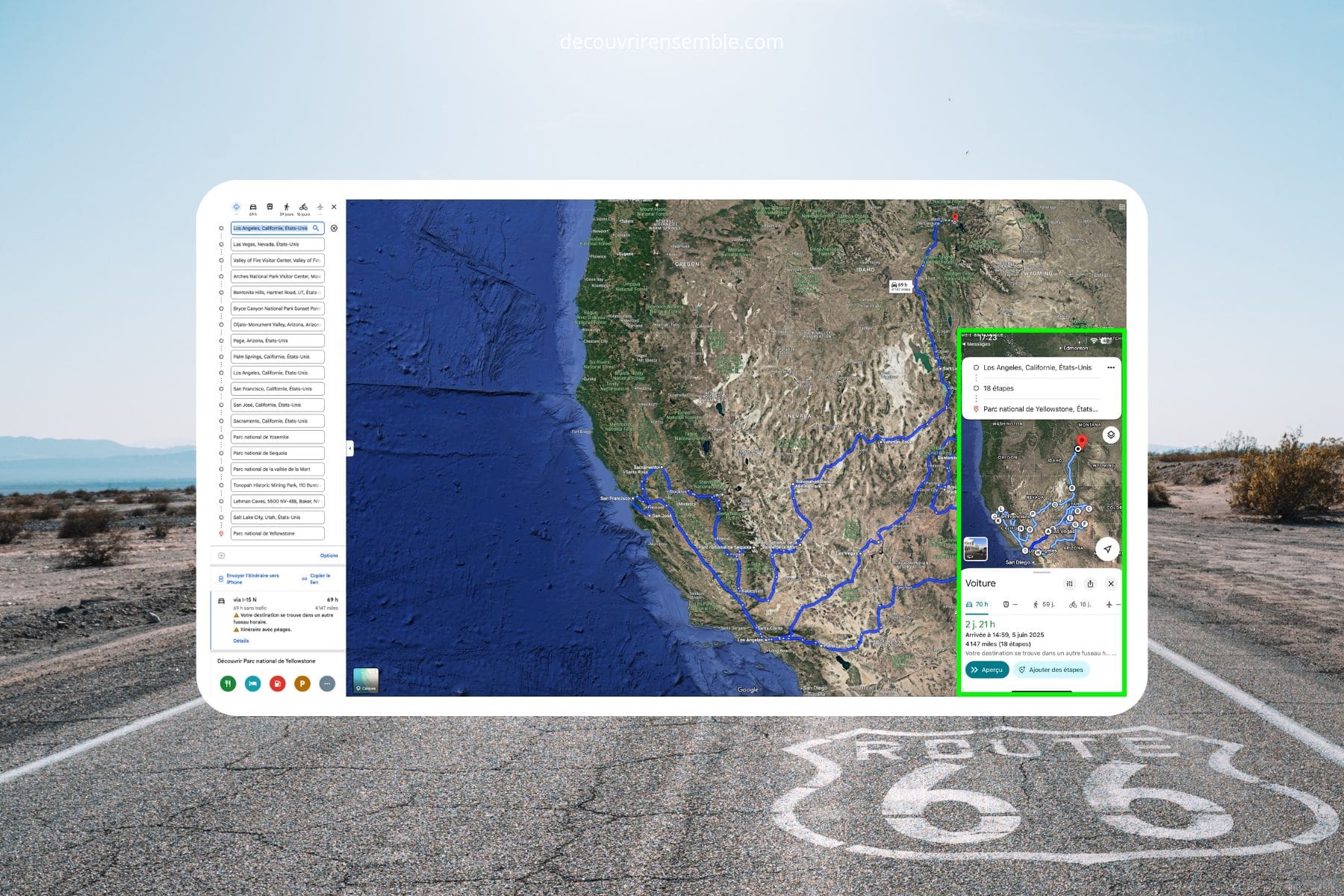
Après plusieurs essais, on a adopté cette méthode :
Résultat : un itinéraire clair, optimisé, et zéro frustration en route !

Créez un itinéraire Google Maps par journée. Cela facilite l’organisation et vous permet de modifier rapidement le programme si besoin. Vous pouvez partager chaque jour avec vos compagnons de voyage. C’est ce que nous faisons lors de nos voyages et cela fonctionne très bien !
Pour éviter les mauvaises surprises lors de vos voyages, pensez à télécharger vos cartes Google Maps à l’avance lorsque vous êtes connecté au Wi-Fi. Cette astuce vous permet d’accéder à votre itinéraire même en cas de perte de réseau ou dans des zones sans couverture mobile. En téléchargeant vos cartes hors ligne, vous économisez aussi sur votre forfait de données tout en restant autonome pendant votre trajet.


Non, malheureusement l’application mobile Google Maps impose la même limite que la version ordinateur. Cela signifie que vous ne pouvez pas ajouter plus de 10 étapes intermédiaires dans un itinéraire classique.
Pour aller au-delà, il faut utiliser des outils comme morethan10.com qui permettent de générer un lien combiné de plusieurs itinéraires.
Oui, morethan10.com est entièrement gratuit. Il ne nécessite pas de création de compte ni d’abonnement. Il suffit de copier-coller vos liens Google Maps pour générer un itinéraire combiné. C’est une solution simple, rapide et accessible à tous les voyageurs.
Le lien généré par morethan10.com permet de visualiser l’itinéraire entier sur une carte Google Maps. Pour la navigation active, vous devrez cliquer sur les étapes et relancer la navigation dans Google Maps classique. Ce n’est pas aussi fluide qu’un itinéraire unique, mais cela reste tout à fait faisable en pratique.

Oui, vous pouvez soit faire des captures d’écran de vos cartes, soit imprimer depuis l’interface Google Maps ou Google My Maps. Cela peut être très utile si vous voyagez dans une zone sans couverture réseau ou si vous préférez avoir une version papier de secours.
Si vous utilisez Google My Maps en complément, vous avez la possibilité d’ajouter des photos à chaque point enregistré. Cela permet de visualiser l’intérêt d’un lieu en un coup d’œil et d’enrichir votre carte avec vos propres souvenirs ou des images repérées sur le web.

Oui ! Vous pouvez télécharger vos cartes sur l’application Google Maps pour une utilisation hors connexion. C’est très pratique lors de voyages à l’étranger ou dans des zones peu couvertes par le réseau mobile. Pensez à télécharger la zone avant de partir.
Google Maps est conçu pour la navigation et la consultation rapide. Google My Maps, lui, est un outil de planification personnalisée : vous pouvez y ajouter des icônes, des calques, des couleurs, des notes, etc. En bref, c’est complémentaire !

Oui, tant que vous êtes connecté au même compte Google sur vos différents appareils (smartphone, tablette, ordinateur), vos cartes et favoris sont automatiquement synchronisés. Idéal pour organiser votre voyage depuis l’ordinateur, puis retrouver votre itinéraire sur mobile.
Créer un itinéraire sur Google Maps de plus de 10 étapes est désormais facile avec morethan10.com. Que vous partiez en road trip aux USA ou ailleurs, ce petit outil vous simplifiera la vie. Plus besoin de choisir quels arrêts supprimer pour rester sous la limite !
Pour nous, cette méthode a tout changé. Alors à vous de jouer : planifiez votre itinéraire sur Maps, personnalisez votre gg maps itinéraire, et partez à l’aventure l’esprit tranquille !

Nous espérons que nos conseils vous permettrons d’organiser plus facilement vos itinéraires de voyage avec Google Maps.
Vous pouvez également suivre nos aventures quotidiennes sur Instagram 🙂
Clem & Alex
Vous préparez un séjour à Disneyland ? Voici une adresse qui permet de prolonger la magie une fois les portes du parc refermées.

Entre plages sauvages, stations balnéaires et spots de surf réputés dans le monde entier, découvrez notre sélection des plus belles plages près de Lisbonne.

Entre hubs internationaux gigantesques, infrastructures futuristes et flux de passagers impressionnants, découvrez les plus grands aéroports du monde en 2026.